目录
简介
WSL2(Windows Subsystem for Linux 2)是 Windows 上最实用的 Linux 环境方案之一。它不再是“模拟 Linux”,而是通过轻量虚拟化内核运行真实 Linux 内核,适合开发、学习、Docker 环境搭建和AI Agent使用等场景。
其本质:
在 Windows 内置一个轻量 Linux 虚拟机,但深度集成系统。
你可以把它理解为:
- Windows + 一个“原生级 Linux 子系统”
- 不需要双系统、不需要虚拟机软件
- 拥有极好的原生集成体验
| 对比项 | WSL2 | VirtualBox / VMware |
|---|---|---|
| Linux 内核 | ✅ | ✅ |
| 性能 | 高 | 中 |
| 启动速度 | 快 | 慢 |
| Docker 支持 | ✅ | ✅ |
| 系统资源占用 | 中 | 高 |
| Windows 集成 | 强 | 弱 |
并且WSL2 不需要 Hyper-V 专业版,Windows家庭版用户即可使用。
无需在Windows功能处启用Hyper-V,这是常见误区。
1. 安装
一键安装
推荐使用Windows Terminal(终端)进行安装维护,右键🪟-终端打开,使用PowerShell输入
wsl --install这条命令会自动完成:
- 开启 WSL
- 安装 WSL2
- 安装默认 Linux 发行版(Ubuntu)
安装指定发行版
查看可用发行版:
wsl --list --online得到如下内容(示例):
以下是可安装的有效分发的列表。
使用“wsl.exe --install <Distro>”安装。

NAME                            FRIENDLY NAME
Ubuntu                          Ubuntu
Ubuntu-26.04                    Ubuntu 26.04 LTS
Ubuntu-24.04                    Ubuntu 24.04 LTS
Ubuntu-22.04                    Ubuntu 22.04 LTS
openSUSE-Tumbleweed             openSUSE Tumbleweed
openSUSE-Leap-16.0              openSUSE Leap 16.0
SUSE-Linux-Enterprise-15-SP7    SUSE Linux Enterprise 15 SP7
SUSE-Linux-Enterprise-16.0      SUSE Linux Enterprise 16.0
kali-linux                      Kali Linux Rolling
Debian                          Debian GNU/Linux
AlmaLinux-8                     AlmaLinux OS 8
AlmaLinux-9                     AlmaLinux OS 9
AlmaLinux-Kitten-10             AlmaLinux OS Kitten 10
AlmaLinux-10                    AlmaLinux OS 10
archlinux                       Arch Linux
FedoraLinux-44                  Fedora Linux 44
FedoraLinux-43                  Fedora Linux 43
eLxr                            eLxr 12.12.0.0 GNU/Linux
OracleLinux_7_9                 Oracle Linux 7.9
OracleLinux_8_10                Oracle Linux 8.10
OracleLinux_9_5                 Oracle Linux 9.5
SUSE-Linux-Enterprise-15-SP6    SUSE Linux Enterprise 15 SP6
安装你想要的发行版,如Debian:
wsl --install -d Debian2.维护指南
基础指令
查看 WSL 状态:
wsl -l -v启动 WSL:
wsl启动指定发行版:
wsl -d Ubuntu关闭WSL:
wsl --shutdown迁移WSL到D盘等
很多用户电脑默认被分盘,C盘容积较小,可以使用以下命令进行迁移。
微软没有改默认路径的全局设置,因此默认只能先安装到C盘,再手动迁移。无法上去直接安装在D盘。
先查看当前 WSL 发行版
wsl -l -v会看到类似:
  NAME            STATE           VERSION
* Ubuntu-24.04 Running 2此时* Ubuntu-24.04 就是你要迁移的。
关闭WSL
wsl --shutdown导出当前系统
wsl --export Ubuntu-24.04 D:\wsl\ubuntu.tarUbuntu→ 你的发行版名字D:\wsl\ubuntu.tar→ 备份文件路径
注销旧WSL
这一步会删除原来的 WSL 实例(但你已经导出了),从而释放C盘
wsl --unregister Ubuntu-24.04重新导入到 D 盘
wsl --import Ubuntu-24.04 D:\WSL\Ubuntu-24.04 D:\wsl\ubuntu.tar --version 2Ubuntu-24.04 → 新 WSL 名称
D:\WSL\Ubuntu-24.04 → WSL 实际安装位置(重点)
D:\wsl\ubuntu.tar → 刚才导出的备份
--version 2 → WSL2
重新设置默认用户
导入后默认用户可能是root,你需要在PowerShell执行
ubuntu config --default-user yourname然后重启wsl,就迁移成功了。
迁移后,你将很容易看到D:\WSL\Ubuntu-24.04下的ext4.vhdx(核心磁盘文件),切记不要双击,否则系统会错误挂在此镜像,导致WSL启动失败。
3. 工作流配置
入口
安装WSL后,系统自带终端(Windows Terminal)会自动识别并创建入口,如果没有请重启终端。
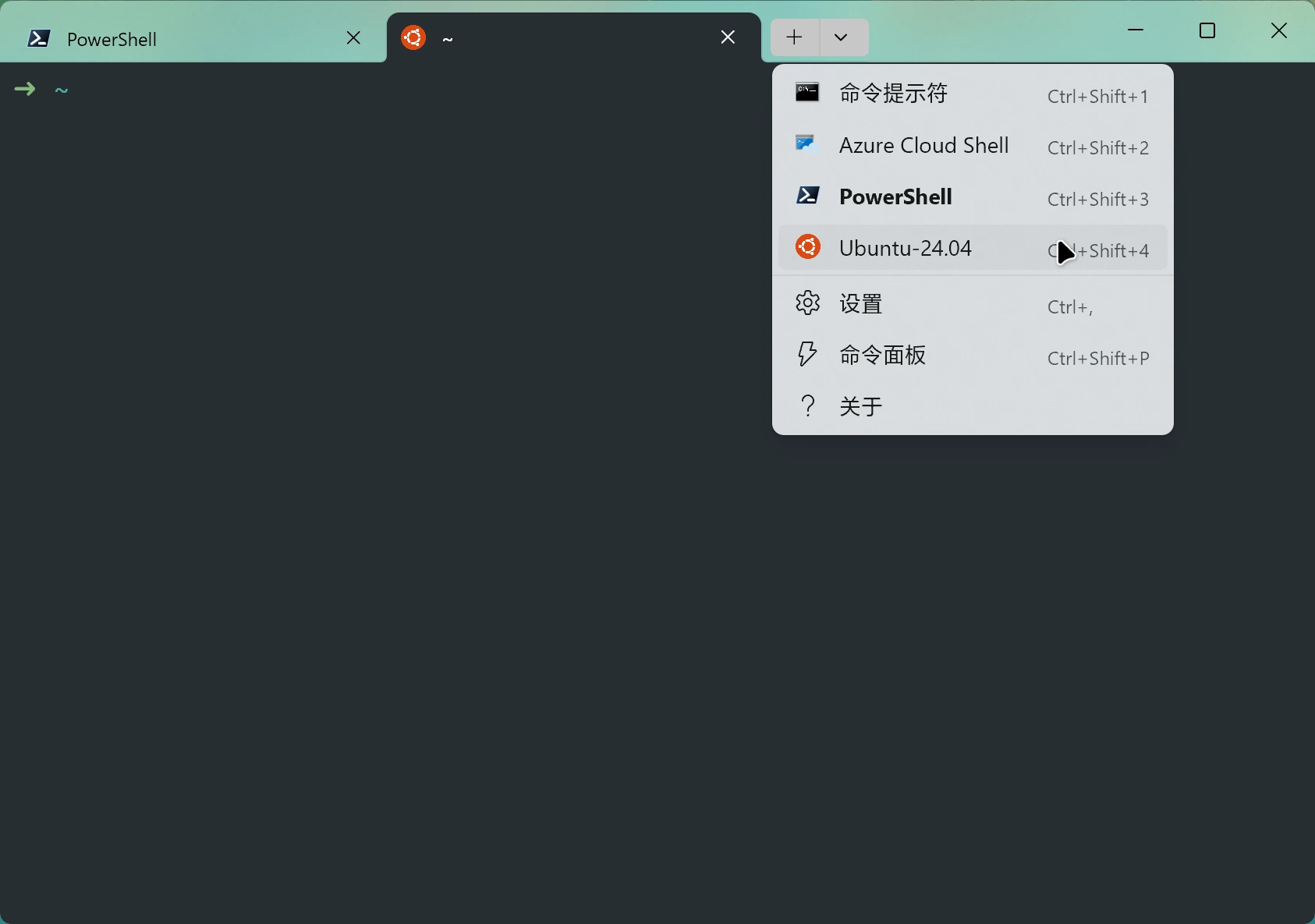
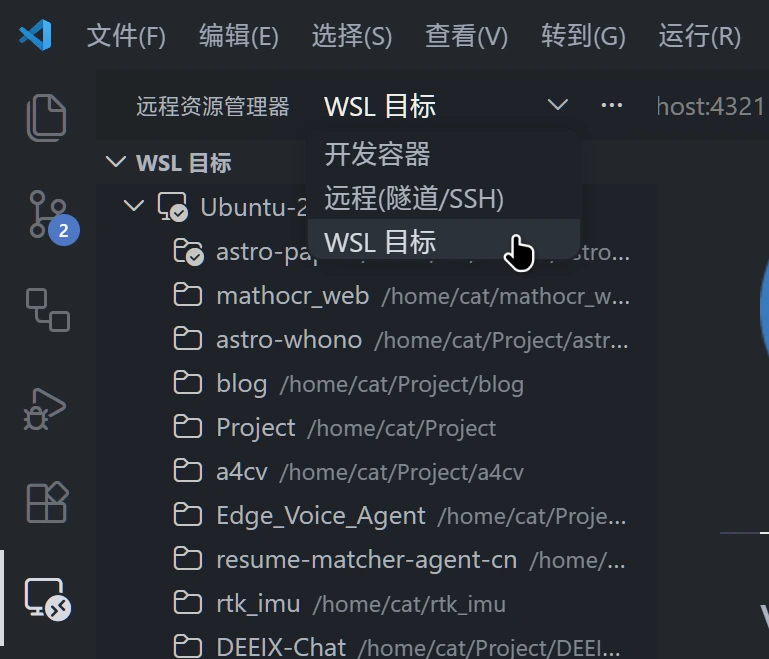
在VSCode中,安装WSL插件和Remote - SSH插件后,可以在远程资源管理器处打开wsl中的指定目录。
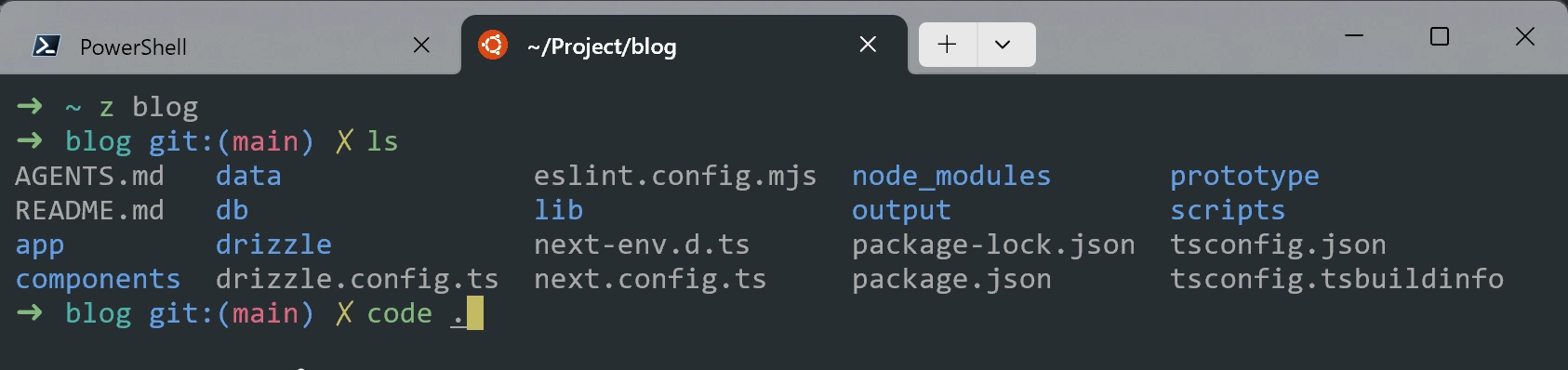
在终端中,你也可以使用code命令打开指定文件夹或当前目录。
网络模式
WSL默认使用Hyper-V NAT 虚拟网络,网络隔离强,但开发体验很差,如无法使用Windows主机代理,通常需要Tun模式才能科学上网,这点对网上很多人造成困扰。因此需要以下修改:
打开WSL Setting应用,在下图处将网络模式改为Mirrored(网络镜像模式)。并启用localhost转发,和自动代理:
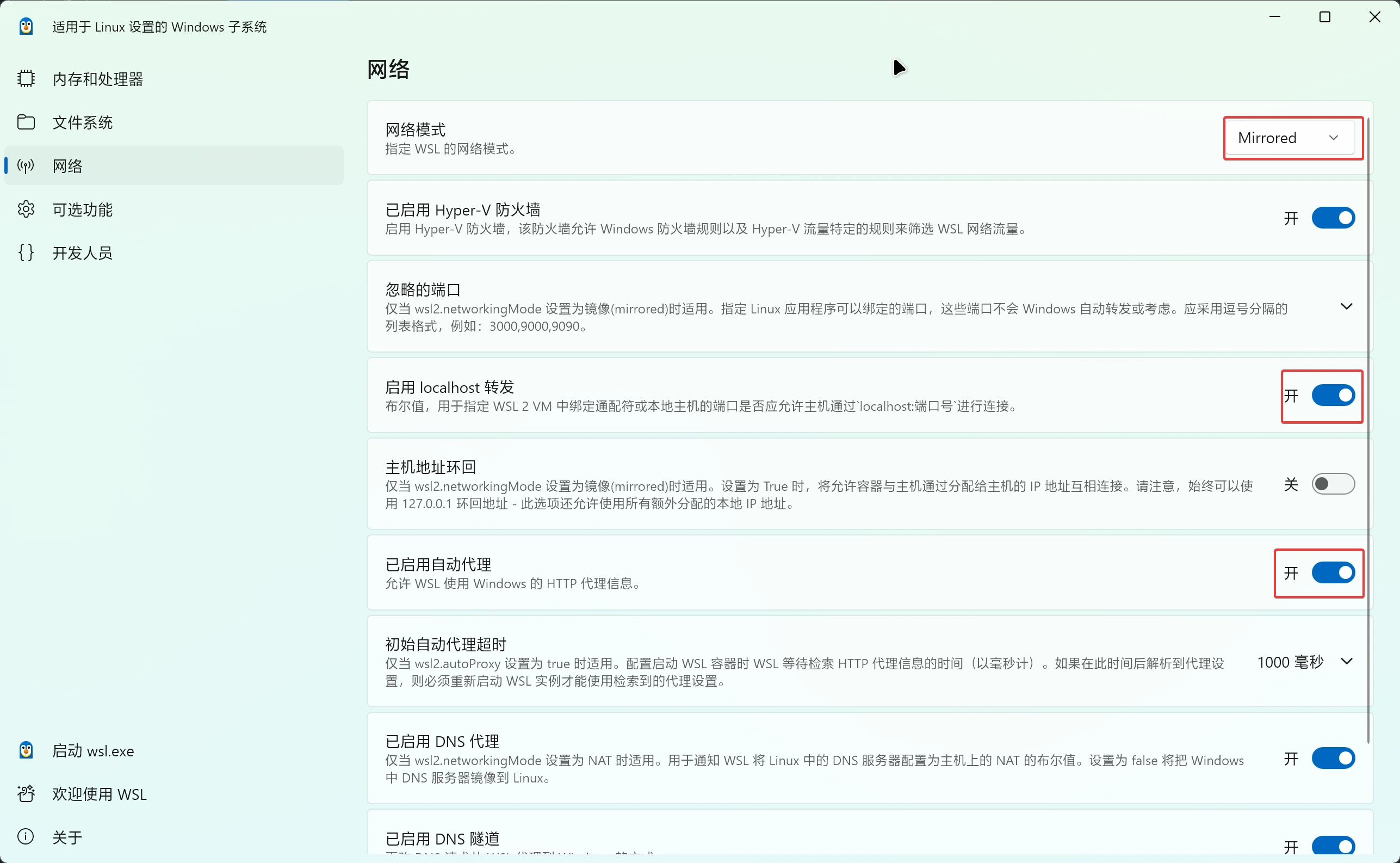
此时更有利于日常开发:
- localhost 完全统一
- 直接访问 Windows 代理
4. Linux基础配置
以下是我对Linux新环境的默认配置流程:
配置Oh My Zsh
安装:
sudo apt update
sudo apt install -y zsh
设置Zsh 为默认 Shell:
chsh -s $(which zsh)然后重启终端。
安装Oh My Zsh
sh -c "$(curl -fsSL https://raw.githubusercontent.com/ohmyzsh/ohmyzsh/master/tools/install.sh)"安装常用插件:
git clone https://github.com/zsh-users/zsh-autosuggestions \
${ZSH_CUSTOM:-~/.oh-my-zsh/custom}/plugins/zsh-autosuggestionszsh-autosuggestions(命令建议)
git clone https://github.com/zsh-users/zsh-syntax-highlighting.git \
${ZSH_CUSTOM:-~/.oh-my-zsh/custom}/plugins/zsh-syntax-highlightingzsh-syntax-highlighting(高亮提示)如果你没有代理或访问github失败,可以使用国内镜像安装:
sh -c "$(curl -fsSL https://gitee.com/mirrors/oh-my-zsh/raw/master/tools/install.sh)"

git clone https://gitee.com/chenweizhen/zsh-autosuggestions.git \
${ZSH_CUSTOM:-~/.oh-my-zsh/custom}/plugins/zsh-autosuggestions

git clone https://gitee.com/asddfdf/zsh-syntax-highlighting.git \
${ZSH_CUSTOM:-~/.oh-my-zsh/custom}/plugins/zsh-syntax-highlighting使用nano ~/.zshrc编辑配置,启用插件:
# Which plugins would you like to load?
# Standard plugins can be found in $ZSH/plugins/
# Custom plugins may be added to $ZSH_CUSTOM/plugins/
# Example format: plugins=(rails git textmate ruby lighthouse)
# Add wisely, as too many plugins slow down shell startup.

plugins=(git zsh-autosuggestions zsh-syntax-highlighting)

source $ZSH/oh-my-zsh.sh
然后执行以下命令使配置生效:
source ~/.zshrc5.注意事项
WSL2 有两个文件系统:
- Linux 内部文件系统(推荐)
- Windows 文件系统挂载
前者路径:
\\wsl$\Ubuntu\特点:
- 性能最好
- Linux 权限完整
- 适合开发代码
后者路径:
/mnt/c/特点:
- 可以访问 Windows 文件
- 但性能较慢(不建议频繁编译/构建)
项目代码尽量放在 WSL Linux 文件系统里,而不是通过 /mnt/c挂载。